Papierkorb: Nie wieder versehentlich gelöscht
Gelöschte Aufgaben, Notizen, Checklisten und Dokumente landen ab sofort im Papierkorb. 30 Tage Zeit zum Wiederherstellen. Ein Klick genügt.

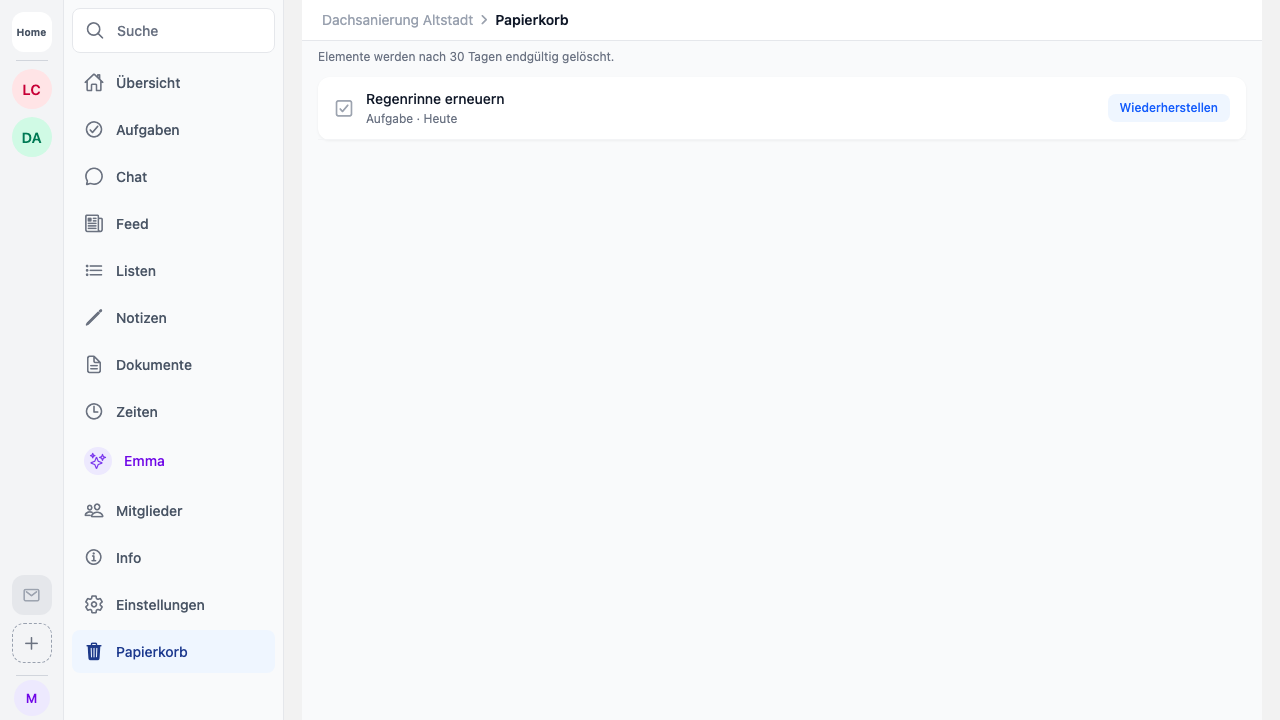

Einmal falsch getippt, alles weg
Wer kennt es nicht: Ein Teammitglied räumt auf, löscht alte Aufgaben und erwischt die Falsche. Oder jemand putzt eine Checkliste weg, die noch gebraucht wird. Bisher war das endgültig. Die Daten waren weg, und die einzige Lösung hieß: neu anlegen.
Das ist ab heute vorbei.
Was der Papierkorb macht
Wenn jemand in Worx365 etwas löscht, passiert jetzt folgendes: Das Element verschwindet aus der normalen Ansicht, landet aber im Papierkorb. Dort bleibt es 30 Tage lang. In dieser Zeit kann es jederzeit wiederhergestellt werden. Danach wird es automatisch endgültig entfernt.
Das gilt für:
- Aufgaben (und deren Unteraufgaben)
- Notizen
- Checklisten
- Chat-Nachrichten
- Feed-Beiträge
- Dokumente und Anhänge
Egal ob im Projekt oder im persönlichen Arbeitsbereich.
Wiederherstellen geht schnell
Den Papierkorb findest du im Projekt über das Mehr-Menü. Dort siehst du alle gelöschten Elemente, sortiert nach Löschdatum. Neben jedem Eintrag steht, wann er gelöscht wurde und wie viele Tage noch bleiben.
Ein Tipp auf “Wiederherstellen” und das Element ist zurück. An der gleichen Stelle, wo es vorher war.
Emma fragt immer nach
Wer Emma nutzt und sagt “Lösch die Aufgabe Betonarbeiten”, bekommt ab sofort eine Rückfrage: “Soll ich die Aufgabe wirklich in den Papierkorb verschieben?” Erst nach Bestätigung wird gelöscht. Kein versehentliches Löschen mehr durch eine missverstandene Anweisung.
Das war uns wichtig. Eine KI, die auf Zuruf Daten löscht ohne nachzufragen, ist ein Risiko. Emma macht das nicht mehr.
30 Tage Aufbewahrung
Die Frist von 30 Tagen ist bewusst gewählt. Lang genug, damit Fehler auffallen. Kurz genug, damit alte Daten nicht ewig rumliegen und Speicher belegen.
Nach 30 Tagen werden die Elemente automatisch endgültig gelöscht. Bei Dokumenten und Bildern wird auch der Speicherplatz freigegeben. Darum muss sich niemand kümmern, das läuft im Hintergrund.
Wann das hilft
Ein paar typische Situationen aus dem Alltag:
Monteur löscht versehentlich die Aufgabenliste fürs aktuelle Projekt. Kein Problem, alles im Papierkorb. Bürokraft räumt Notizen auf und merkt am nächsten Tag, dass eine noch gebraucht wird. Wiederherstellen, fertig. Teamleiter löscht einen Feed-Beitrag und der Kunde fragt nach dem Foto. Ist noch da.
Klingt nach Kleinigkeiten. Aber wer schon mal eine halbe Stunde damit verbracht hat, gelöschte Daten zu rekonstruieren, weiß, wie viel Zeit das spart.
So aktiviert ihr den Papierkorb
Gar nicht. Der Papierkorb ist ab sofort automatisch aktiv. Jede Löschung in Worx365 geht ab jetzt über den Papierkorb. Ihr müsst nichts einstellen, nichts konfigurieren. Einfach weiterarbeiten wie bisher, nur mit Sicherheitsnetz.